-
Created by
 Margit Kildevang Kristensen , last updated on Oct 16, 2026
6 minute read
Introduktion
Sidens formål er at forklare mulighederne i de forskellige ændringstyper i DAGI for afstemningsområder.
For at ændre afstemningsområde skal man oprette en sag, klikke på start ny redigering
Afstemningsområder bliver gældende fra det tidspunkt sagen udgives. Ved udgivelse sendes ændringerne til Datafordeleren, hvor de er tilgængelige for anvendere fx. valgsystemet
Det anbefales, at man opretter en sag per område (eller naboområder, når grænsen mellem områder skal rettes) og, at man kun har sager liggende i kort tid.
Læs om sagskonceptet i DAGI på siden Sager i DAGI. På siden kan du bl.a læse om, hvad det betyder for dig i en kommune, at Klimadatastyrelsen kan spærre for andres editering af afstemningsområder i december måned.

Ændring af Navn på afstemningsområde, navnet på afstemningssted og adresse for afstemningsstedet
Når et navn, afstemningsstednavn og afstemningsstedadresse skal ændres skal ændringstypen Attributter anvendes.
Ændringstypen Attributter skal også anvendes, når man har sammenlagt eller opdelt områder
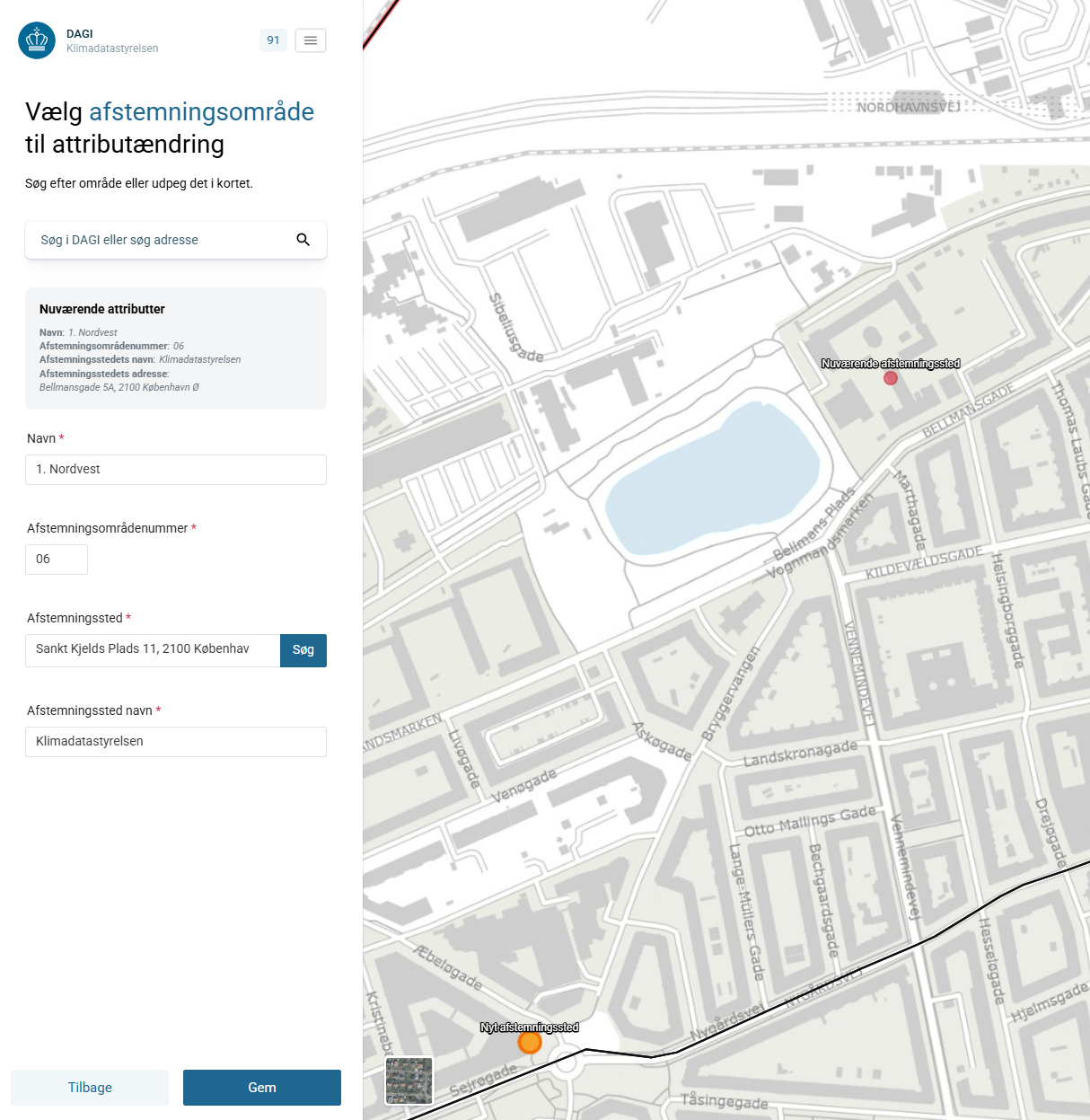
Adressen for afstemningsstedet findes ved at trykke på søgeknappen. Der søges i gældende adresser.
Det er også muligt at vælge adresser med dør og etagebetegnelse.
Nye og opdaterede adresser er tilgængelige dagen efter ændringen i Danmarks Adresseregister
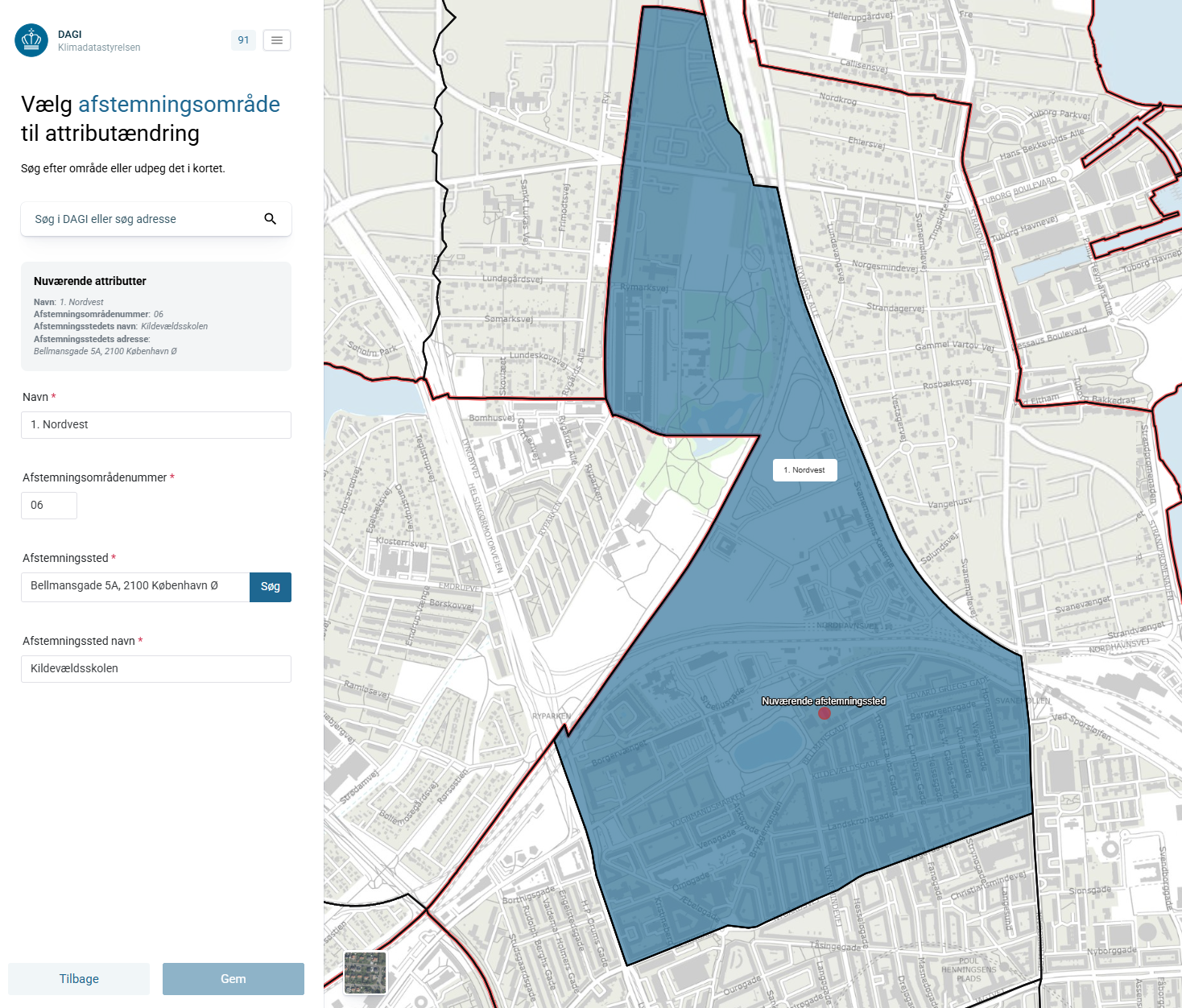
Når man har valgt en ny adresse vises både det nuværende afstemningssted og det nye afstemningssted på kortet.
Hvis man vil se de valgte ændringer inden, at man udgiver sagen kan man gøre det ved at starte en ny redigering og vælge attributredigering ige
Afstemningsområdenummer
Afstemningsområdenummer redigeres sammen med andre attributter. Afstemningsområdenummer er tocifret og skal være unik inden for en kommune. Forvaltningssytemet sikrer det ved at kontrollere, at der ikke gemmes et nummer, som allerede er i brug i kommunen.
Ændring af grænser
En kommune må kun ændre grænserne internt i kommunen, hvilket betyder at grænser, der støder op til nabokommuner og kystgrænser kun kan editeres af Klimadatastyrelsen
Et afstemningsområde må ikke krydse en opstillingskreds. De forskellige redigeringstyper, der kan redigere grænser validerer, at et afstemningsområde ikke krydser en opstillingskreds inden, at ændringen gemmes.
Som hjælp til editeringen slås opstillingskreds automatisk til i baggrundskortet, når man redigerer afstemningsområder.
Grænseændring
Med ændringstypen Grænseændring kan man flytte, hvor grænsen mellem afstemningsområde eller supplerede bynavnene er placeret
I ændringstypen Grænseændring kan eksisterende punkter slettes ved at holde Alt-tasten nede og aktivere viskelæderet. Med musen kører man hen over de punkter, der skal slettes. På skærmbilledet er punkter slettet fra den sorte aktuelle grænse og kommer ikke med på den kommende orange grænse.
Bemærk, at endepunkter som en grænse deler med andregrænser ikke kan slettes. Hvis et endepunkt skal flyttes skal man markere begge grænser i editeringen.

Snap og Trace kan anvendes til at få grænser til at følge et af de mulige lag i lagvælgeren. I eksemplet har den kommende grænse fået punkter, der svarer til punkter på vejmidterne

På siden Videovejledning kan I se en video anvende ændringstyperne Opdeling og trace i ændringstypen Grænseændring
Opdeling
Når et afstemningsområde eller et supplerede bynavn ønskes opdelt kan ændringstypen "opdeling" anvendes.
I opdelingen der vises i skærmbillederne herunder er afstemningsområdet Herlev Medborgerhus opdelt.
Opdeling skal tage udgangspunkt og slutte i eksisterende nodepunkter på det afstemningsområde, der skal opdeles.
Opdeling har trace og snap funktioner som i Grænseændring. Det anbefales ikke at foretage en meget detaljeret opdeling, hvor man tracer. I stedet anbefales det at foretage en opdeling med enkelte punkter og derefter justere grænsen med Grænseændring
Når man har foretaget opdelingen skal man vælge hvilket af de to områder, der skal bibeholde de nuværende attributter.


Opdeling skal udgå fra eksisterende punkter på grænserne
Det betyder, at man i eksemplet på skærmbilledet skal afslutte opdelingen ved at klikke på en af de eksisterende punkter og ikke kan afslutte i mellem punkterne.

Hvis der ikke er et oplagt punkt, hvor man ønsker at opdele, hvad gør man så?
Hvis punktet mangler på en afstemningsområdegrænse internt i kommunen, skal man sætte det manglende punkt ved først at anvende ændringstypen grænseændring (vælg den ønskede grænse og klik derefter på det ønskede sted. Gem ændringen i sagen og foretag derefter den ønskede opdeling)
Hvis punktet mangler på en afstemningsområdegrænse på kommunegrænsen eller på en grænse, der er sammenfaldende med en opstillingskreds kan man som kommune ikke selv tilføje det ønskede punkt.
I de tilfælde skal man skrive til dagi@kds.dk for at få Klimadatastyrelsen til at tilføje punktet. Inkluder et skærmbillede med angivelse af, hvor punktet ønskes.
Sammenlægning
Ved sammenlægning fremsøger man de valgte områder eller klikker på de ønskede områder i kortet.
Afstemningsområder må ikke skæres af opstillingskreds. Systemet hjælper med at markere, hvilke afstemningsområder som er mulige at sammenlægge med den først valgte ved kun at markere afstemningsområder i samme opstillingskreds. Opstillingskreds og afstemningsområde slås automatisk til som baggrundslag, når man vælger sammenlægning af afstemningsområder.

Ved en sammenlægning oprettes et helt nyt område. Inden udgivelse til Datafordeleren skal man opdatere attributter for det sammenlagte område inden, at sagen kan færdiggøres.
Attributterne opdateres ved "starte en ny redigering" i sagen og udpege det ønskede område, hvorefter at man får felter op til udfyldning.

Ændre tilhørsforhold
Funktionen kan bruges, når man vil flytte fx en ø fra et område til et andet område eller, hvis man har en enklave i et område og ønsker at enklaven skal tilhøre det område, som enklaven er omsluttet af.
Step 1 - området med mere end en geografisk afgrænsning vælges

Step 2 - de to geografiske udstrækninger markereres med hver sin farve og man skal derefter klikke på det område, som skal flyttes. På nederste skærmbillede er der klikket på det lille område, der derefter skifter farve.


Step 3 - klik på området, der skal overtage det markerede område og tryk gem. På nederste klærmbillede ses de to afstemningsomåder efter ændringen

